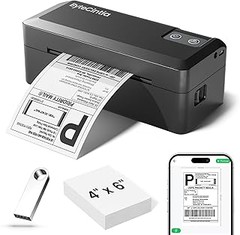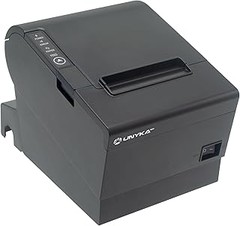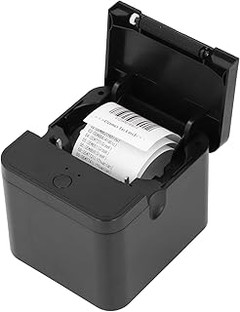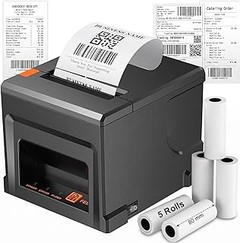
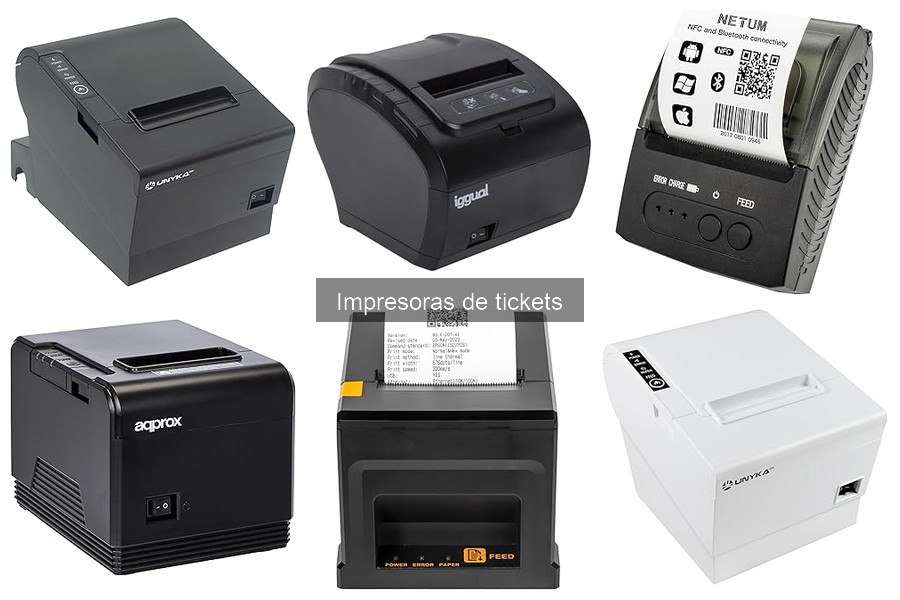
Instalar una impresora de tickets en tu sistema de punto de venta puede parecer un desafío, pero aquí estamos para ayudarte a superar cualquier obstáculo. Sabemos que la necesidad de un servicio rápido y eficiente es fundamental en el mundo del delivery y take away. En este recorrido, te proporcionaremos una guía sencilla y práctica, abordando los requisitos previos necesarios para que puedas configurar tu equipo sin complicaciones. Prepárate para optimizar tu operación y ofrecer un servicio impecable a tus clientes, ¡tu negocio lo agradecerá!
No se han encontrado productos.
Requisitos previos para la instalación
¿Alguna vez te has encontrado con una situación en la que ansiosamente esperas instalar un nuevo gadget, solo para darte cuenta de que algo no cuadra? Así es, los requisitos previos son esenciales y la instalación de una impresora de tickets en tu sistema de punto de venta no es la excepción. Aquí te cuento qué debes tener en cuenta antes de lanzarte a la aventura.
Compatibilidad del sistema y la impresora
Antes de meterte de lleno en la instalación, hay algo fundamental que debes verificar: la compatibilidad. No hay nada más frustrante que abrir la caja de tu flamante impresora GEON y luego descubrir que tu sistema operativo es tan anticuado como un VHS. Para que todo fluya, asegúrate de que la impresora que elegiste se lleve bien con el sistema operativo de tu computadora.
Por ejemplo, si optas por la MUNBYN Impresora Tickets WiFi, verifica que sea compatible con tu Windows o Mac. Hay modelos con más versatilidad, como el de NetumScan, que acepta varios sistemas, así que si ya tienes tu software POS, asegúrate de que la impresora se adapte. La última cosa que necesitas es un error de compatibilidad justo cuando estás a punto de atender a un cliente.
Herramientas necesarias para la instalación
Una buena obra requiere de las herramientas adecuadas. No vas a querer intentar instalar la impresora con un destornillador que no sabe si es plano o de estrella, ¡es todo un lío! Así que, antes de ponerte manos a la obra, hazte un pequeño checklist. Generalmente, necesitarás un destornillador, un cable USB (o de red si vas por el modelo LAN) y, por supuesto, tu impresora lista.
Recuerda que para impresoras como la GEON, que tiene opciones de conexión USB y LAN, lo mejor es tener ambos tipos de cable a mano, por si necesitas ajustar tu configuración más tarde. También te va a servir tener el manual de instalación cerca, nada como una buena guía para evitar que te lances de cabeza a probar cosas sin saber. Te prometo que seguir las instrucciones hará que todo el proceso se sienta más como un juego que como una misión imposible. Así que, saca esas herramientas y pon manos a la obra, que tu impresora de tickets está lista para hacer su magia.

- [Conexión Wifi] Como líder en el mercado mPOS, MUNBYN P047 ahora viene con conectividad WIFI, haciendo que la instalación sea fácil y sin complicaciones. Con su puerto USB y sus capacidades WiFi, la impresora térmica de recibos MUNBYN WiFi garantiza una experiencia de usuario fluida y sin esfuerzo.
- [Certificado Energy Star] La impresora P047 de MUNBYN está certificada ENERGY STAR, lo que permite a los consumidores y a las empresas ahorrar hasta un 30% en las facturas de electricidad en comparación con las impresoras no certificadas. Nuestra impresora de recibos MUNBYN no sólo proporciona comodidad a los clientes, sino que también contribuye a la protección del medio ambiente.
- [Ampliamente compatible] La impresora MUNBYN POS funciona bien con Square (Square Register POS & Square Stand POS) y soporta sistemas Windows / MAC basados en comandos ESC/POS. Alta compatibilidad satisface las necesidades de su negocio. Nota: no compatible con UberEats.
- [Diseño de montaje en pared] Esta impresora POS es versátil, con dos agujeros para colgar en la parte inferior para montaje en pared. Es compacta, robusta y se puede colocar según sus necesidades, en la pared o en la caja.
- [Soporte Integral y Sistema Ecosistémico de MUNBYN] En MUNBYN nos enfocamos en nuestros clientes, proporcionando un servicio integral y un soporte postventa destacado. Nos dedicamos a ofrecer productos y soluciones fiables que no solo satisfagan sino que superen las expectativas del cliente, ayudándoles a crecer y prosperar en sus negocios.
Última actualización el 2026-11-07 / Enlaces de afiliados / Imágenes de la API para Afiliados
Pasos para la instalación de la impresora de tickets
Nunca es fácil darle la bienvenida a un nuevo equipo en el negocio. En el momento en que decides montar tu propio sistema de punto de venta, hay una serie de dispositivos que tienen que estar en perfecta sintonía, y las impresoras de tickets son, sin duda, las más clave. Pero, ¿te has preguntado alguna vez cómo hacer que este pequeño artefacto funcione con tu sistema? No te preocupes, aquí desglosamos los pasos esenciales para que tu impresora de tickets esté lista para hacer su magia.
Conexión física de la impresora al sistema
¿Sabías que a veces las conexiones son más complejas que una relación amorosa? Lo mismo pasa con las impresoras de tickets. Pero no temas, que aquí no hay drama ni desavenencias, solo el contacto físico necesario para que todo funcione.
Primero, asegúrate de tener a la mano todos los cables que necesitas: un cable USB (o de red, según tu impresora) y el cable de alimentación. Conéctalos directamente a la impresora. Si optaste por el modelo GEON Impresora Tickets 80mm, simplemente enchúfalo al puerto USB de tu computadora o sistema. Si la instalación va con red, deberías considerar también conectar el cable LAN para facilitar el flujo de información entre tu impresora y el punto de venta.
Una vez conectado, no olvides encender la impresora (¡sí, a veces olvidamos el paso más obvio!). Un parpadeo en las luces de status es señal de que todo marcha bien. Observa que tu sistema reconozca la impresora. Si ves que no aparece, puede que necesites revisar las conexiones, como quien se asegura de que está bien puesto un cuadro en la pared.
Instalación de drivers y software
Ya tenemos la impresora conectada, pero aún le falta un empujón para que se vuelva realmente útil: ¡instalar los drivers y el software necesario! Este es el talón de Aquiles para muchos, pero no tiene por qué serlo.
Si tienes el modelo MUNBYN, por ejemplo, primero tendrás que dirigirte al sitio web del fabricante. ¡Sorpresa! Ahí encontrarás todo lo que necesitas para descargar los drivers correctos para tu sistema operativo. No te dejes intimidar, es un proceso más fácil que buscar dónde dejaste las llaves. Descarga el software e instálalo como cualquier otra aplicación.
Para muchos puede ser un fastidio, pero recuerda que estos pequeños programas son los que permiten que tu computador se comunique con la impresora. Una vez instalado, asegúrate de seguir las instrucciones. Muchas veces, deberás reiniciar el computador para que la impresora sea reconocida efectivamente en el sistema. Y ahí está, listo para servir esos tickets como un buen amigo que siempre está ahí cuando más lo necesitas.
Si llegas a tener algún contratiempo, no dudes en consultar la guía de usuario o los vídeos tutoriales que suelen ser muy didácticos. Y si todo ha ido bien, prepárate para probar tu nueva impresora de tickets con una prueba de impresión. ¡Verás qué satisfacción verle funcionar!
Así que ya lo sabes, con estos pasos sencillos y un poco de paciencia, tu impresora de tickets estará lista para actuar en tu sistema de punto de venta. ¡A por esos recibos!
No se han encontrado productos.
Configuración de la impresora en el sistema POS
¿Alguna vez has tenido que lidiar con una impresora de tickets en un momento crítico? Esos instantes en los que el cliente está a punto de pagar, y tú, con el sudor en la frente, te das cuenta de que la impresora parece un dinosaurio, rumiando su último papel. Configurar una impresora en un sistema POS no debería ser una aventura épica, pero para muchos resulta ser como un rompecabezas de mil piezas. Aquí te vamos a dar el mapa del tesoro para que todo funcione sin problemas.
Ajustes de impresión y formato de recibo
Te suena el típico recibo en papel que parece un rollo de cocina, ¿verdad? Lo primero que necesitas hacer es ajustar los parámetros de impresión para que tu recibo sea más que solo un trozo de papel que pase desapercibido. Vas a querer definir el formato correcto: desde el tamaño hasta el tipo de letra. Para la mayoría de las impresoras, el formato estándar es de 80 mm, así que asegúrate de que estás usando el papel adecuado.
Casi todas las impresoras de tickets, como la GEON Impresora Tickets 80mm, permiten establecer márgenes y alineaciones. No quieres que el texto empiece a navegar por la hoja, ¿cierto? Además, revisa que la velocidad de impresión no sea un caracol, un buen ajuste debe permitirte imprimir a 200 mm/s. Recuerda: si los recibos se ven bien, tus clientes también lo estarán.
Y aquí va un tip que ni se te ocurra olvidar: si tu impresora viene con un software, no dudes en explorar las opciones de personalización. Cada impresora tiene sus peculiaridades, y explotar las características al máximo hará que tu trabajo sea más fácil y rápido. ¡Adiós a los recibos deshechos!
Realización de pruebas de impresión
Al final del día, la prueba de fuego es la prueba de impresión. No hay mejor manera de asegurarte de que todo está funcionando bien que imprimir un recibo de prueba. Es como hacer el “chequeo” final antes de salir a la pista. Así que conecta tu impresora al sistema POS, ya sea a través de USB o WAN, y manda a imprimir ese primer recibo.
Si has optado por una como la MUNBYN Impresora Tickets WiFi, disfrutarás de la flexibilidad de conectarte desde cualquier rincón de tu local. ¡Dile adiós a los cables tirados por el suelo! Al realizar la prueba, asegúrate de que la calidad sea nítida, los detalles importan y que el logo de tu negocio luzca espectacular es esencial.
Pero no solo se trata de ver si imprime. Comprueba también si la impresora corta el papel correctamente. Un buen corte automático significa que puedes ahorrar tiempo y desplegar recibos rápidamente sin dramas. Y si todo sale bien, ¡felicidades! Has superado una prueba más en tu vida de gerente de punto de venta. Si algo falla, paciencia, porque ajustar unos parámetros puede ser la solución mágica que estabas buscando.