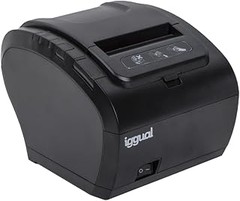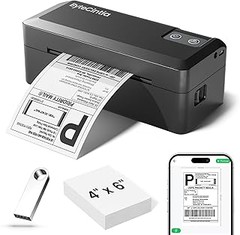
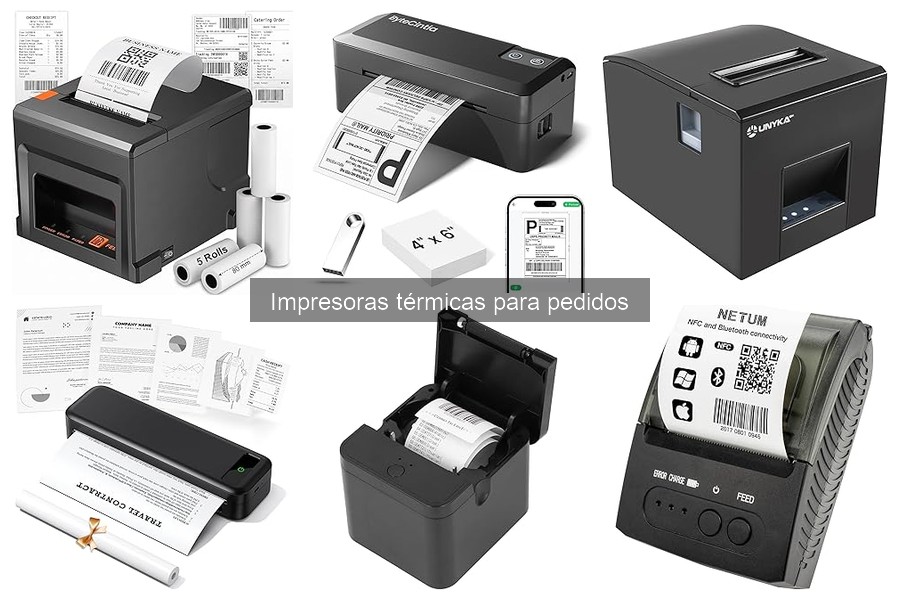
Instalar una impresora térmica es fundamental para optimizar el servicio en tu restaurante delivery y take away. Muchos enfrentan dificultades al intentar hacerlo correctamente, lo que puede afectar la eficiencia en la toma de pedidos. En esta guía paso a paso, te proporcionaremos las instrucciones necesarias para llevar a cabo la instalación de manera sencilla y sin complicaciones. Al seguir estos pasos, no solo mejorarás la operativa de tu negocio, sino que también garantizarás un servicio más ágil y efectivo para tus clientes.
No se han encontrado productos.
Requisitos previos para la instalación de una impresora térmica
Pongamos que estás a punto de empezar un pequeño negocio y decides que es hora de darle un impulso a la organización de tus envíos. En ese momento, una impresora térmica se convierte en tu mejor aliada. Pero, antes de enchufarla y empezar a imprimir etiquetas como loco, hay algunas cosas que necesitas saber para que todo fluya sin problemas. ¿Te apetece conocer esos detalles? Vamos a ello.
Conoce tu impresora térmica
La primera parada en tu travesía es entender tu impresora térmica. Hay de varias clases y cada una tiene sus especificaciones. Por ejemplo, la vretti Impresora térmica de Etiquetas USB es ideal si buscas una máquina rápida que sea fácil de usar en tu negocio de envíos. Mientras tanto, si prefieres algo más portátil, la TATTMUSE Impresora Portátil A4 puede ser tu compañera perfecta. Asegúrate de tener claro el modelo que has elegido, ya que cada uno viene con sus propios requisitos de instalación.
Recuerda que, dependiendo del tipo de impresora que adquieras, las conexiones pueden ser USB, Bluetooth o incluso Wi-Fi. Así que, ten a mano el cable necesario o asegúrate de que tu dispositivo (PC, tablet, o lo que sea) sea compatible con la conexión elegida.
Los materiales que necesitas
Ahora, antes de que te pongas a imprimir, hay otro aspecto importante: los materiales. ¿Quién quiere estar en plena vorágine de trabajo y darse cuenta de que le falta papel o etiquetas? Así que veamos lo esencial:
- Etiquetas autoadhesivas: No todas las impresoras funcionan con cualquier tipo de etiqueta. Asegúrate de adquirir las que sean compatibles. Por ejemplo, la ORGBRO Impresora Térmica Z1 Plus es conocida por funcionar a la perfección con etiquetas de 4x6. Ten esto en cuenta, porque las etiquetas correctas te evitarán varios dolores de cabeza más adelante.
- Cartuchos de reemplazo: Si bien las impresoras térmicas usan calor para imprimir, algunas aún requieren ciertos componentes que pueden necesitar renovación. Verifica con tu vendedor si necesitarás algo extra para el mantenimiento.
Configuración del entorno de trabajo
Siguiendo con la preparación, ya que tienes tu impresora y los materiales listos, es hora de configurar tu espacio de trabajo. Siempre es mejor tener un área dedicada y ordenada, donde puedas manejar tus envíos. Instala la impresora en una superficie que no acumule polvo y asegúrate de que esté bien ventilada.
Si tu impresora es portátil como la TATTMUSE, piénsalo bien: ¿dónde la vas a usar más? Tal vez en la oficina, o plano móvil, siempre busca la comodidad. También verifica que la fuente de energía esté accesible, porque si te quedas sin batería mientras imprimes, la frustración será real.
Antes de empezar a instalar todo, revisa el manual de tu impresora. Cada modelo puede tener pequeñas diferencias en los pasos de instalación, y tenerlo a mano te permitirá hacer las cosas correctamente desde el principio. Recuerda: una buena instalación es la base para lograr un funcionamiento fluido. ¡Vamos que ya casi estás listo para imprimir esas etiquetas!
No se han encontrado productos.
Pasos para instalar la impresora térmica
Cuando alguien compra una impresora térmica, es como un niño con juguete nuevo. Se emociona y espera poder imprimir esas etiquetas o tickets que tanto necesita. Pero calma, primero hay que seguir unos pasos sencillos para que todo funcione a la perfección. Aquí te cuento qué hacer para que tu impresora esté lista en un abrir y cerrar de ojos.
Conexión de la impresora a la fuente de alimentación
Nada peor que tener una impresora lista pero sin comida, ¿verdad? Primero, conecta la impresora a la fuente de alimentación. Busca el cable que viene dentro de la caja, normalmente es un cable USB y otro de alimentación. Asegúrate de que la impresora esté apagada antes de conectarla. Una vez que la tengas lista, enchufa el adaptador a una toma de corriente.
Aquí va un tip vital: coloca la impresora en una superficie plana y estable, lejos de lugares húmedos. Si tienes un espacio en tu oficina o tienda donde puedas colocarla, será ideal. Cuando todo esté en su sitio y enchufada, ¡prende la máquina! Algunos modelos tienen luces que parpadean para indicarte que está recibiendo energía. Da un vistazo a tu impresora Vretti o a la TATTMUSE, sus diseños son compactos y se adaptan bien a cualquier espacio.
Instalación del software y controladores necesarios
Ahora, pasemos a lo importante: instalar los controladores. Si te suena a chino, no te preocupes, voy a desmenuzarlo. En la mayoría de los casos, necesitarás un CD de instalación que viene con la impresora, pero si no lo tienes, ¡hello, Internet! Busca en la página oficial de la marca de tu impresora, como ORGBRO, y descarga el software que corresponde a tu modelo.
Una vez descargado, abre el archivo y sigue las instrucciones. No te saltes ningún paso, es como montar un mueble en IKEA, si omites algo, no va a funcionar bien. Si usas Windows o Mac OS, la mayoría de las veces el sistema te guiará con ventanas emergentes que te indicarán qué hacer. Ya instalado, conecta la impresora al ordenador mediante el mismo cable USB o a través de Bluetooth, si tienes una como la TATTMUSE. Es cuestión de unos clics.
Recuerda, cada impresora puede presentar ligeras variaciones en el proceso de instalación, así que no te asustes si algo no encaja perfectamente. Lo importante es seguir las indicaciones y, si surge un problema, siempre puedes revisar los tutoriales en video que también suelen estar en la web de la marca. ¡En poco tiempo tendrás tu impresora térmica zumbando felizmente!
No se han encontrado productos.
Configuración de la impresora térmica en el sistema
Cuando te enfrentas a la tarea de poner en marcha una impresora térmica, puede parecer un laberinto de configuraciones y ajustes. Pero no te preocupes, es más fácil de lo que parece. Al final de este recorrido, vas a tener tu impresora lista para trabajar, ya sea que estés en un sistema Windows o usando Mac OS. Veamos cómo hacerlo.
Configuración en Windows
Antes de nada, asegúrate de tener a mano el cable USB o el adaptador Bluetooth, dependiendo de tu impresora. La vretti Impresora térmica de Etiquetas USB es una opción perfecta, ya que es compatible con Windows y hace que la instalación sea pan comido. Conecta la impresora y enciéndela. El primer paso es ir al menú de "Configuración" en tu PC.
Después, dirígete a "Dispositivos" y selecciona "Impresoras y escáneres". Aquí, haz clic en "Agregar una impresora o escáner". Windows comenzará a buscar la impresora. Una vez que la detecte, selecciónala y haz clic en "Agregar dispositivo". Es probable que necesites instalar el controlador correspondiente. Para los usuarios de la vretti, puedes conseguir los controladores desde su página oficial o, a menudo, incluso desde la página de soporte de Windows.
¡Y listo! Una vez agregado, acepta la configuración predeterminada de papel y calidad de impresión. Antes de lanzarte a imprimir, asegúrate de hacer una prueba de impresión. Ve a "Propiedades" y selecciona la opción de "Imprimir página de prueba". Si todo sale bien, ya estás listo para empezar a imprimir etiquetas, ¡y sin complicaciones!
Configuración en Mac OS
A los usuarios de Mac también les espera un camino sencillo. Supón que acabas de adquirir tu TATTMUSE Impresora Portátil A4, esta configuración va a ser rapidita. Primero, conecta la impresora a tu ordenador por Bluetooth o USB. Después, abre "Preferencias del Sistema" en tu Mac y selecciona "Impresoras y Escáneres".
Aquí verás un botón que dice "Agregar". Haz clic en él y tu Mac empezará a buscar la impresora. Una vez aparezca en la lista, selecciónala y añade la impresora. Al igual que en Windows, es posible que necesites descargar un controlador, pero para la mayoría de las impresoras térmicas, el sistema operativo lo instala automáticamente.
Antes de empezar a imprimir, asegúrate de configurar el tamaño del papel y la calidad. Puedes hacer esto al seleccionar tu impresora y luego haciendo clic en "Opciones y suministros". Prueba imprimir una página para confirmar que todo funcione correctamente. Si ves tu etiqueta impresa como la esperabas, ¡ya estás listo para sacarle partido a la impresora en tu día a día!
Estos pasos son simples y se adaptan tanto a los principiantes como a los que ya tienen experiencia. Con una buena impresora térmica a tu disposición, tus tareas de etiquetado nunca han sido tan fáciles y rápidas.
Solución de problemas comunes durante la instalación
¿Alguna vez has intentado poner en marcha algo nuevo y te las has visto con problemas que parecen no tener solución? No hay nada más frustrante. La instalación de una impresora térmica, por ejemplo, puede ser un verdadero rompecabezas si no sigues los pasos adecuados. Vamos a desglosar esos inconvenientes más comunes que pueden surgir y cómo solucionarlos para que tu impresora esté lista para imprimir etiquetas de envío en un abrir y cerrar de ojos.
Problemas con la conexión USB
Cuando quieres conectar tu impresora térmica, como la vretti Impresora térmica de Etiquetas USB, y no lo hace, es como intentar encender un fuego sin cerillas. Primero, asegúrate de que el cable está bien conectado tanto a la impresora como al puerto USB de tu ordenador. A veces, puede parecer que está enganchado, pero no completamente. Además, verifica que tu ordenador reconozca la impresora.
Si no la reconoce, puede ser que necesites instalar los drivers. Eso significa descargar e instalar el software específico que permite que el ordenador hable con la impresora. Tómate un minuto para revisar el sitio web del fabricante. Si aún no aparece, no dudes en probar con otro puerto USB, a veces, estos puertos dan problemas.
Problemas de impresión
Una vez que hayas logrado conectar tu impresora, es hora de imprimir. Pero, ¿alguna vez te ha pasado que la impresora parece que va a empezar y... nada? Frustrante, ¿verdad? Uno de los errores más comunes es no haber cargado correctamente el papel térmico. Asegúrate de que estás usando el papel adecuado, si tu impresora es para etiquetas de envío, como la ORGBRO Impresora Termica Z1 Plus, necesita el papel adecuado para funcionar bien.
Revisa también que la impresora esté configurada como la impresora predeterminada en tu dispositivo. Haz clic derecho en el icono de la impresora en tu ordenador y selecciona "Establecer como predeterminada". Si todavía no imprime, verifica si hay atascos de papel o si el papel se ha cargado de manera incorrecta. Un pequeño truco: las etiquetas deben estar alimentadas desde la parte trasera y nunca apiladas, ¡la impresora necesita espacio para tragar el papel!
Errores de software
Por último, uno de los mayores enemigos en el proceso de instalación son esos incómodos errores de software. Tal vez has configurado todo y, al encender la impresora, ves un mensaje de error, esto puede ser un verdadero dolor de cabeza. Prime, asegúrate de que tu sistema operativo y las configuraciones de la impresora estén actualizados. Puedes necesitar alguna actualización que solucione esos bugs que te paran en seco.
Consulta el manual de instrucciones, puede parecer un documento aburrido, pero a menudo tiene soluciones para problemas comunes. Y recuerda, no te desesperes. La ciencia de la instalación tiene su propio ritmo y, al final, lo que importa es que logres hacer funcionar tu impresora térmica, ya sea la TATTMUSE Impresora Portátil A4 o cualquier otro modelo. Así que respira hondo, sigue estos pasos, y pronto podrás disfrutar de etiquetas perfectamente impresas. ¿Listo para el próximo pedido?