Los problemas de conexión en impresoras de tickets pueden hacer que cualquier restaurante delivery o take away se sienta al borde del colapso. Imagina que tus pedidos se atascan porque tu sistema POS no reconoce la impresora, eso es un gran dolor de cabeza. Aquí, vamos a explorar los problemas comunes de conexión que podrías enfrentar y, lo más importante, te ofreceremos soluciones prácticas y efectivas. Así que relájate y prepárate para solucionar estos inconvenientes y asegurar que cada pedido se imprima sin contratiempos, porque un servicio fluido es la clave para mantener a tus clientes felices.

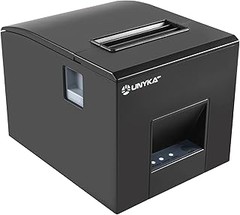
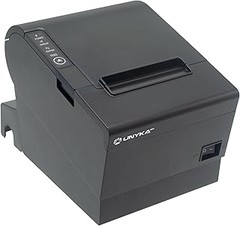
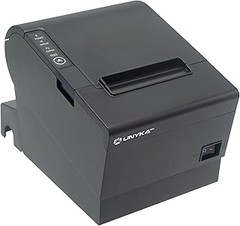
- Compatibilidad de Sistemas Operativos: Soporta sistemas basados en comandos ESC/POS. Es compatible con sistemas operativos como Windows, JPOS, OPOS, Linux, Android, y computadoras Mac. (NO es compatible con cualquier dispositivo del sistema iOS: iPad) Incluye drivers y software de configuración que permite la carga e impresión de logotipos y códigos de barra, tamaño de la fuente, etc
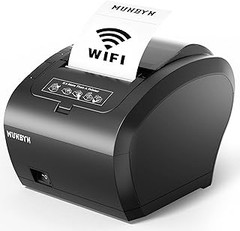
- Conexión USB y Ethernet: Cuenta con conexión USB y Ethernet (No WIFI) para todo tipo de comercios, hostelería, peluquerías, tiendas, hospitales, loterías, bancos, librerías y cientos de áreas más. Recuerde que, para una correcta instalación con programas de gestión personalizada, debe contactar con su proveedor de servicios
- Corte Automático y Alta Velocidad: Función de corte parcial y una velocidad de impresión más rápida de 260 mm / seg. Con un ancho máximo de 80 mm de papel cuenta con conexiones USB, Clavija para Cajón Portamonedas RJ12 y RJ11 y LAN. Puede vincularse fácilmente a un cajón portamonedas
- Recursos de Soporte Disponibles: En nuestra página de UNYKAch, dispone de todos los drivers, actualizaciones, manuales y tutoriales en video para su correcta instalación (Apartado Descargas de la ficha de producto). Apartado Profesional/TPV
- Contenido del Paquete: Contiene Impresora, Manual, Drivers, Adaptador de Corriente, Cables y un papel de prueba. Fácil de usar para empezar

Última actualización el 2026-11-06 / Enlaces de afiliados / Imágenes de la API para Afiliados
Problemas Comunes de Conexión
Puede que te suene familiar: estás en medio de un ajetreado día en la tienda, los clientes esperan ansiosos y ¡bum!, la impresora de tickets decide que no le apetece trabajar. La frase "no se reconoce el dispositivo" se convierte en el eco en tu mente mientras intentas mantener la calma. La conexión entre tu impresora y el sistema POS parece más complicada que descifrar un acertijo. Pero no te preocupes, aquí vamos a desmenuzar los problemas más comunes de conexión y cómo solucionarlos paso a paso.
Falta de Reconocimiento en el Sistema POS
¿Te has encontrado alguna vez con que tu impresora de tickets se transforma en un ladrillo inerte ante tu sistema POS? Esto puede pasar más a menudo de lo que imaginarías. La falta de reconocimiento puede deberse a varias razones: cables mal conectados, configuraciones incorrectas o incluso problemas de compatibilidad. Imagina que es como intentar conectar un teléfono viejo a una carga inalámbrica, simplemente no se entienden.
Primero, revisa que todos los cables estén firmemente conectados. A veces, un simple empujón puede hacer maravillas. Si todo parece en su lugar, revisa la configuración en tu sistema POS. Asegúrate de que la impresora esté configurada para ser reconocida. En muchas ocasiones, habrá una opción en el software para agregar dispositivos. Prueba a reiniciar tanto la impresora como el sistema. Suena a consejo de viejo, pero en tecnología, un buen reinicio puede resolver muchos problemas.
Por último, es crucial asegurarse de que tu impresora es compatible con tu sistema. Si tienes una Unykach Impresora Térmica de Tickets POS5 UK56009, deberías estar en buen camino, pero si tienes otra marca o modelo más viejito, esto puede complicar las cosas. Asegúrate de que tienes los drivers correctos instalados. Recuerda, cada vez que instales un nuevo software o sistema, verificar que todo esté alineado es clave.
Errores de Comunicación entre Dispositivos
La tranquilidad se convierte en caos cuando los dispositivos no se hablan. Has presionado "imprimir", y, en vez de evaluar la hoja de tu cliente, estás en un impasse porque la comunicación entre la impresora y el sistema POS se ha cortado. Esto se siente como una conversación con un amigo que solo responde con “sí” o “no”: frustrante, ¿verdad?
Una de las principales razones de este tipo de problemas es la interferencia de la conexión. Si estás usando una conexión USB, asegúrate de que no haya obstáculos que interrumpan la señal. Te sorprendería cuántas veces una simple extensión demasiado larga o un cable enredado puede causar más problemas de los que parece.
Otra cuestión a considerar es la configuración de red si tu impresora está conectada vía LAN. Verifica que ambos dispositivos estén en la misma red y que no haya bloqueos de firewall que interfieran. En el caso de conexiones más antiguas, como la que ofrece la Approx APPPOS80AM, a veces también se requiere un poco de cariño técnico para asegurarse de que la tinta fluya. Mantener el firmware de tu impresora actualizado puede hacer maravillas y asegurar que todas las conexiones se sientan cómodas.
No subestimes la importancia de una buena documentación: asegúrate de revisar el manual que vino con tu impresora para cualquier advertencia o paso que pudiste pasar por alto. Al final, resolver estos errores puede requerir un poco de detective, pero con estos consejos, estarás un paso más cerca de tener una comunicación fluida y sin interrupciones.
No se han encontrado productos.
Soluciones Prácticas para Problemas de Conexión
Cuando te encuentras en medio de una transacción y la impresora de tickets decide tomar un descanso inesperado, es como si el mundo se detuviera. El cliente te mira, tú sudas un poco y te preguntas: “¿Qué hice mal?”. No te desesperes, porque aquí van unas soluciones que pueden ayudarte a salvar el día y la paciencia de tus clientes.
Verifica Conexiones Físicas
Una de las cosas más sencillas pero eficientes que puedes hacer es comprobar las conexiones físicas. ¿Te has dado cuenta de que a veces se nos olvida lo básico? Tómate un segundo para verificar que todas las clavijas estén bien conectadas. Para esto, apaga tanto la impresora como el sistema POS. Haz un pequeño chequeo: ¿El cable USB está bien enchufado? ¿El RJ12 para la caja registradora está en su sitio? A veces, una simple conexión floja puede ser la culpable del drama.
Ahora, si tienes una impresora como la Unykach Impresora Térmica de Tickets POS5 UK56009 o la versión blanca con botones superiores, asegúrate de que el cable de alimentación también esté funcionando. Una vez revisado, enciende todo de nuevo. ¿Funciona? ¡Genial! Si no, es hora de pasar al siguiente nivel.
Configuración del Software y Drivers
Todo estaba perfecto en tu instalación… hasta que un día tu impresora decidió no comunicar con el ordenador. Antes de entrar en pánico, verifica la configuración del software y los drivers. ¿Te suena raro? No te preocupes. A veces, los drivers pueden necesitar una actualización, o es posible que el sistema operativo haya decidido hacer de las suyas.
Accede al panel de control y revisa si tu impresora está reconocida. En caso de que no aparezca, puede que necesites descargar el driver desde la página del fabricante. Por ejemplo, tanto la Unykach Impresora Térmica de Tickets POS5 como la Approx APPPOS80AM son compatibles con múltiples sistemas operativos, pero asegúrate de elegir el driver correcto.
¿Lo tienes todo actualizado pero sigue sin funcionar? También puede ser que haya un conflicto con otros softwares, como un programa de gestión de ventas. Asegúrate de que todo esté configurado para comunicar correctamente. Si después de seguir estos pasos la impresora sigue en silencio, quizás sea buena idea contactar al soporte técnico. A veces, la solución más sencilla es la ayuda del experto.
Con estas soluciones prácticas en tu kit de herramientas, estás más que preparado para lidiar con cualquier problema de conexión que pueda surgir. Mantén la calma, revisa las conexiones y asegúrate de que el software esté al día. ¡Tu negocio no tiene por qué detenerse por un pequeño contratiempo!
No se han encontrado productos.
Comparativa de Impresoras de Tickets y Sus Conectividades
Cuando estás en medio de una ardua jornada de trabajo, cargado de clientes y vendiendo a toda máquina, el último problema que quieres afrontar es que tu impresora de tickets no reconozca tu sistema POS. Es un momento que puede arruinar la experiencia tanto para el cliente como para el vendedor. En este sentido, es vital conocer las opciones disponibles y cómo se conectan. Echemos un vistazo a algunas impresoras que podrían ser tus aliadas en esos momentos críticos, y cómo evitar que te hagan tropezar.
Unykach Impresora Térmica de Tickets POS5 UK56009
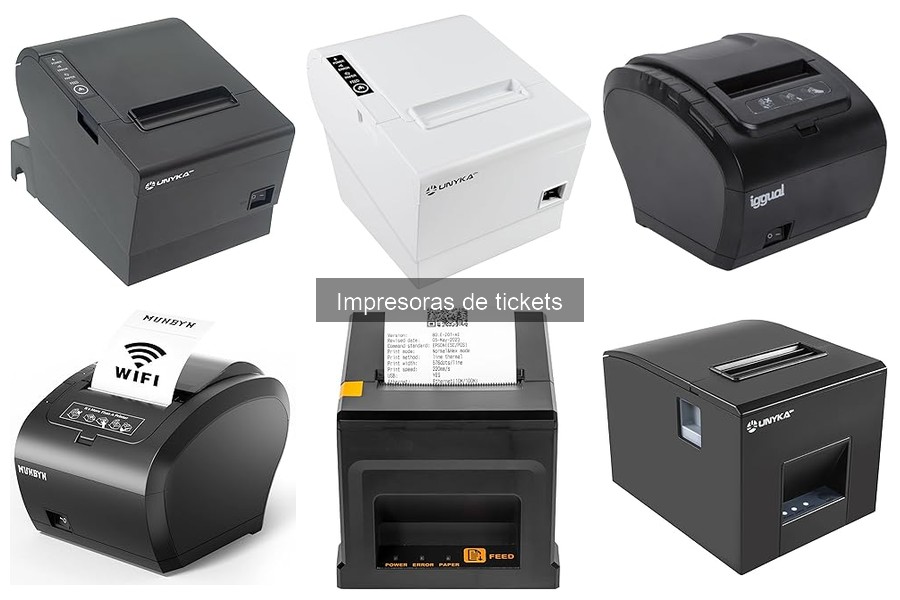
La Unykach POS5 UK56009 es una de esas impresoras que se presenta como la solución ideal para los que no quieren perder ni un segundo. Con su corte automático y conexiones como USB, RJ12, RJ11 y LAN, es una maravilla que se adapta a sistemas operativos como Windows, JPOS, OPOS, Linux, Android y Mac. Sin embargo, hay que tener en cuenta que no es compatible con iPad.
El verdadero punto fuerte de esta máquina no solo está en su rapidez, con velocidades de impresión que dejarían atrás a algunos competidores, sino en su adaptabilidad. Si tu sistema POS no la reconoce inmediatamente, lo más frecuente es algún pequeño ajuste en la configuración que te permitirá volver a la acción sin dolores de cabeza. Muchos usuarios han reportado que, al revisar las conexiones RJ11 y hacer un par de pruebas de encendido y apagado, logran que el dispositivo funcione a la perfección. Así que, si en algún momento te enfrentas a problemas de conexión, recuerda: a veces, todo lo que necesita es un pequeño empujón.
Unykach Impresora Térmica de Tickets POS5 UK56009W
Si buscas algo que combine la funcionalidad con un toque de estilo, la Unykach POS5 UK56009W es la opción que no querrás dejar pasar. Con su diseño blanco y botones sobresalientes, no solo cumple con su función de imprimir rápidamente, sino que también aportará una pizca de frescura a tu espacio.
Al igual que su hermana mayor, esta impresora cuenta con múltiples opciones de conexión: USB, RJ12, RJ11 y LAN, y es compatible con una lista de sistemas que incluye Windows, JPOS, OPOS, Linux, Android y Mac, manteniéndose firme en el lado de la tecnología. Aquellos que se han topado con problemas de conectividad suelen encontrarse en la misma situación que con la versión anterior. Muchas veces, basta revisar la conexión de los cables o reiniciar el sistema para solucionar problemas. Así que piensa en esta impresora como un pequeño compañero que te salvará en los momentos críticos.
Approx APPPOS80AM - Impresora Térmica de Tickets
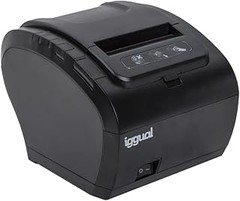
A veces, lo simple es lo más efectivo, y eso es lo que ofrece la Approx APPPOS80AM. Con su velocidad de 200 mm/s y capacidad para manejar papel de 80 mm, es una opción que cumple y punto. Este modelo destaca por su calidad y rendimiento, pero tampoco se queda atrás en conectividad, ofreciendo las opciones estándar que los usuarios suelen necesitar.
La APPPOS80AM está diseñada para no complicar las cosas, lo que es genial cuando los problemas de conexión surgen. Generalmente, se relaciona con el tipo de cable que estás utilizando o la configuración del dispositivo, pero muchos la prefieren por su simpleza: no tiene exceso de botones ni opciones que no vas a usar. En caso de que tu sistema no reconozca la impresora, asegúrate de que todo esté bien conectado y prueba un reinicio rápido, a veces, el poder de la simpleza puede salvar el día.
Así que cuando pienses en impresoras de tickets, considera estas opciones y cómo pueden facilitarte la vida en esos días ajetreados. No hay un único camino, pero con un poco de conocimiento, seguro encuentras el compañero ideal para tus necesidades.
Consejos para Mantener una Conexión Estable
¿Te has encontrado alguna vez en medio de una jornada de trabajo y tu impresora de tickets decide jugar al escondite? La conexión puede ser un verdadero dolor de cabeza, especialmente cuando tienes clientes impacientes esperando su factura. Pero no te preocupes, aquí te dejo unos consejos infalibles para mantener tu conexión a tope y que tu impresora siempre esté lista para la acción.
Mantenimiento de Equipos
Darle cariño a tu impresora es crucial. Aunque no lo creas, una buena limpieza puede ser la solución a varios de tus problemas. Con el tiempo, el polvo y la suciedad pueden acumularse en los componentes internos y externos. Un trapo suave y un poco de aire comprimido pueden hacer maravillas. Así que, cada vez que limpies tu espacio de trabajo, ¡no olvides darle su merecido a la impresora también!
Además, asegúrate de revisar los cables. A veces, un simple desenchufe y enchufe puede hacer que todo funcione. Si tu impresora está conectada a través de USB, asegúrate de que no esté suelta, y si es un modelo de conexión LAN, revisa que la señal WiFi sea fuerte y estable. Como regla general, mantener un espacio ordenado no solo ayuda en la productividad, sino que también evita que se produzcan problemas de conexión.
No subestimes la importancia de un entorno limpio, ya que puede prolongar la vida útil de tus dispositivos y, al final del día, eso se traduce en menos problemas y más satisfacción en tus transacciones.
Actualización de Firmware y Drivers
La tecnología avanza más rápido que muchos de nosotros, y tus impresoras no se quedan atrás. Si deseas una conexión estable, mantener actualizado el firmware y los drivers de la impresora es fundamental. Al menos una vez al mes, es buena idea verificar si hay actualizaciones disponibles. Esto no solo mejora la compatibilidad, sino que también puede resolver bugs que podrían estar afectando la conectividad.
Imagina que tienes una Unykach Impresora Térmica de Tickets POS5 UK56009. Si no la mantienes actualizada, puede que no reconozca comandos nuevos o que no funcione correctamente con el software de tu POS. Lo mismo aplica si tienes la versión blanca de esta impresora. No es que tengas que ser un experto en tecnología, simplemente visita la página del fabricante y sigue las instrucciones para la actualización. Muchas veces, se trata de unos pocos clics.
No escatimes en este aspecto: tener tu impresora en su mejor forma te ahorrará muchas frustraciones a largo plazo. Un poco de atención ahora puede hacer que tu día a día sea mucho más fluido, y así, pasar menos tiempo luchando con problemas de conexión y más tiempo atendiendo a tus clientes. ¡Eso sí que vale la pena!